洞察變革智慧,參訪美的總部 企業(yè)文化與精益管理的市場啟示
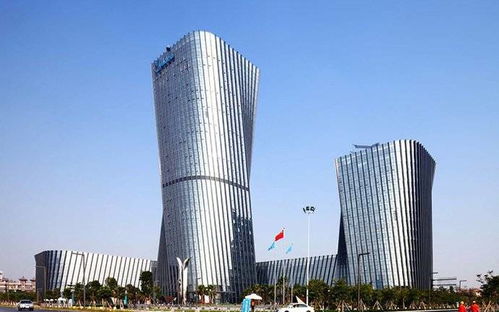
我們有幸參訪了位于廣東順德的美的集團(tuán)總部。此次行程不僅是一次近距離觀察行業(yè)巨擘的機(jī)會,更是一場深入探究其成功內(nèi)核——獨特的企業(yè)文化與卓越的精益管理體系——的學(xué)習(xí)之旅。結(jié)合市場調(diào)查的視角,美的的發(fā)展路徑與管理實踐為眾多企業(yè),尤其是在當(dāng)前復(fù)雜經(jīng)濟(jì)環(huán)境下尋求突破的企業(yè),提供了極具價值的參考。
一、 美的企業(yè)文化的核心:變革與包容
走進(jìn)美的總部,首先感受到的是一種開放、務(wù)實而又充滿活力的氛圍。美的的企業(yè)文化并非一成不變的標(biāo)語,而是深深植根于“唯一不變的就是變”的哲學(xué)之中。從一家鄉(xiāng)鎮(zhèn)小廠成長為全球家電巨頭,美的歷經(jīng)數(shù)次重大戰(zhàn)略轉(zhuǎn)型,其文化始終鼓勵創(chuàng)新、擁抱變化。
市場調(diào)查顯示,消費者與合作伙伴普遍認(rèn)為美的具備強(qiáng)大的市場適應(yīng)能力。這背后,是其文化中“包容”與“授權(quán)”的體現(xiàn)。美的推行事業(yè)部制,賦予各業(yè)務(wù)單元高度的自主經(jīng)營權(quán),激發(fā)了內(nèi)部的創(chuàng)業(yè)精神與市場敏捷性。公司強(qiáng)調(diào)“以人為本”,重視人才發(fā)展與全球視野,構(gòu)建了多元、國際化的團(tuán)隊,這為其全球化戰(zhàn)略提供了堅實的人才與文化基礎(chǔ)。這種以變革為驅(qū)動、以人才為核心的文化,是美的在激烈市場競爭中持續(xù)保持活力的關(guān)鍵軟實力。
二、 精益管理的深度實踐:效率與韌性的基石
在生產(chǎn)車間與物流中心,美的的精益管理理念得到了淋漓盡致的展現(xiàn)。“T+3”訂單制生產(chǎn)模式是其精益管理的典范。該模式以終端用戶需求為導(dǎo)向,將接收訂單、物料準(zhǔn)備、生產(chǎn)到發(fā)貨的周期壓縮至極致,大幅降低了庫存成本,提升了資金周轉(zhuǎn)效率和對市場的響應(yīng)速度。
通過現(xiàn)場觀察與交流了解到,美的的精益管理已超越生產(chǎn)環(huán)節(jié),延伸至研發(fā)、供應(yīng)鏈乃至行政管理全價值鏈。公司廣泛應(yīng)用工業(yè)互聯(lián)網(wǎng)、大數(shù)據(jù)和人工智能技術(shù),打造了“美云銷”等數(shù)字化平臺,實現(xiàn)了從生產(chǎn)到銷售的端到端數(shù)據(jù)拉通與智能決策。市場反饋證實,這種深度的精益化與數(shù)字化融合,不僅保障了產(chǎn)品品質(zhì)與交付的穩(wěn)定性,更在近年來供應(yīng)鏈波動的大環(huán)境下,凸顯了強(qiáng)大的運營韌性與成本控制能力,構(gòu)筑了顯著的競爭優(yōu)勢。
三、 市場調(diào)查的交叉驗證:品牌價值與消費者認(rèn)知
我們的市場調(diào)查結(jié)果與參訪所見形成了有力呼應(yīng)。在消費者層面,美的品牌與“可靠”、“創(chuàng)新”、“高性價比”等關(guān)鍵詞緊密關(guān)聯(lián)。其覆蓋全品類、多層次的產(chǎn)品矩陣,滿足了不同細(xì)分市場的需求,這正是其市場化文化與精益運營能力在終端的直接體現(xiàn)。在B端與渠道端,合作伙伴高度評價美的的供應(yīng)鏈協(xié)同效率與技術(shù)支持能力,認(rèn)為其管理體系保障了合作的順暢與可持續(xù)性。
調(diào)查也揭示,美的持續(xù)加大在智能家居、工業(yè)技術(shù)等領(lǐng)域的投入,其文化中的“變革”基因正驅(qū)動品牌向科技集團(tuán)轉(zhuǎn)型。這一戰(zhàn)略方向與市場向智能化、綠色化升級的趨勢高度契合,為其未來增長打開了新空間。
四、 啟示與展望
參訪美的總部的學(xué)習(xí)之旅,是一次從理論到實踐、從內(nèi)部管理到外部市場的全景式洞察。它清晰地表明:
- 文化是戰(zhàn)略的引擎:一家企業(yè)能走多遠(yuǎn),取決于其文化能否支撐持續(xù)的戰(zhàn)略進(jìn)化。美的的“變革文化”是其應(yīng)對一切挑戰(zhàn)的底層邏輯。
- 管理是競爭力的放大器:將精益思想與數(shù)字技術(shù)深度融合,構(gòu)建卓越運營體系,是在紅海市場中建立成本、效率與品質(zhì)護(hù)城河的根本途徑。
- 市場是最終的檢驗場:再優(yōu)秀的管理與文化,最終必須轉(zhuǎn)化為被市場認(rèn)可的產(chǎn)品、服務(wù)和品牌價值。美的的成功在于其管理體系與文化始終以客戶和市場為中心。
對于意欲提升競爭力的企業(yè)而言,美的的案例啟示我們:在關(guān)注短期市場策略的更需沉心構(gòu)建能夠適應(yīng)長期變革的組織文化與運營管理體系。這不僅是美的給予行業(yè)的一份寶貴答卷,也是所有企業(yè)在動蕩市場中尋求確定性增長的必修課。
如若轉(zhuǎn)載,請注明出處:http://www.zjjdkj.cn/product/56.html
更新時間:2026-06-19 06:49:05
![2019高端大氣藍(lán)色產(chǎn)品銷售市場策劃企業(yè)介紹\n- **背景建議** 深藍(lán)漸變底色搭配銀色或金色線條裝飾,突出高端質(zhì)感。\n- **文字內(nèi)容** 主題“藍(lán)色產(chǎn)品銷售市場策劃”,副標(biāo)題“企業(yè)介紹與總結(jié)匯報”,底部注明企業(yè)名稱、日期。\n\n### 二、企業(yè)簡介(第1部分 企業(yè)概述)\n- **核心信息** 成立于[年份],專注于藍(lán)色產(chǎn)品研發(fā)與銷售,堅持‘品質(zhì)創(chuàng)新,全球視野’理念。\n- **關(guān)鍵數(shù)據(jù)** 覆蓋[XX]個國家,年銷售額增長[XX]%,客戶滿意度領(lǐng)先同行。\n\n### 三、市場定位與藍(lán)色產(chǎn)品優(yōu)](/uploads/image_123468/202606/07/73b63176d1ad625c6224ee05f6468d3c-800x1130.png)